 Potong dengan AI
 Asli
Asli Cutoutby vztool
Unggah potret atau ambil foto dengan kamera. Hapus latar belakang, atur bingkai, lalu ekspor lembar cetak 300 dpi. Foto tetap berada di browser Anda.
Your images stay on your device.
TRY IT YOURSELF
Contoh yang disiapkan ini memakai hasil potongan AI asli. Muat gambar asli untuk menghapus latar, memilih warna, dan mengekspor foto Anda.
Potong dengan AIAsli Potong dengan AI
 Asli
Asli Potong dengan AI
 Asli
Asli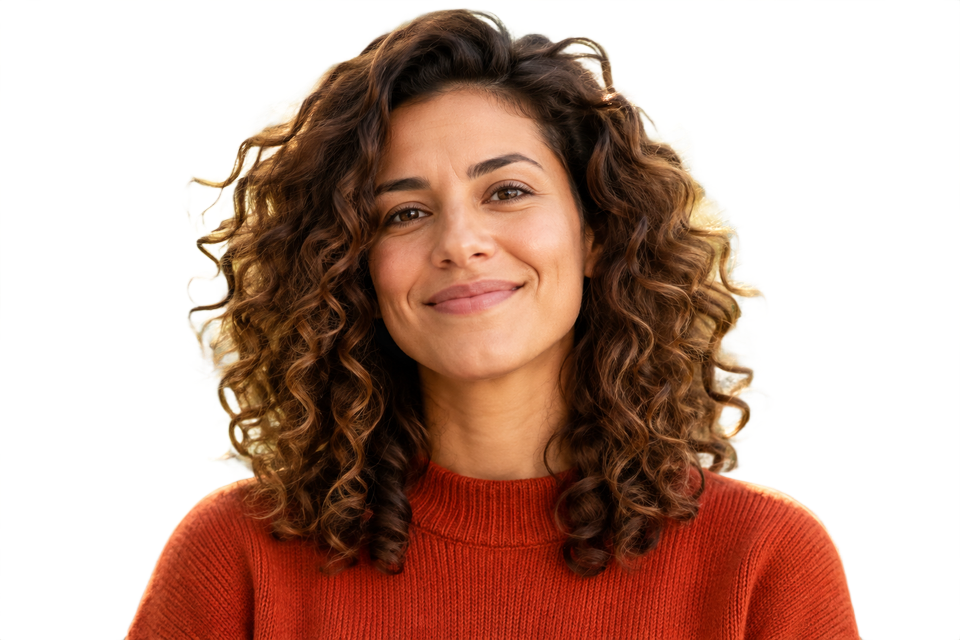
Panduan foto dengan kamera
Panduan bergambar menggunakan potret contoh. Gambar ini bukan siaran kamera langsung.
Pilih Ambil foto di samping Unggah gambar. Jendela terbuka tanpa menyalakan kamera.
Pilih Mulai kamera, lalu izinkan akses kamera di browser. Akses mikrofon tidak diminta.
Tatap lensa dengan pencahayaan merata dan pastikan seluruh kepala serta bahu masuk bingkai. Pilih Ambil foto untuk menggunakan gambar ini.
Foto yang diambil terbuka di editor. Hapus latar dengan AI, pilih warna latar, sesuaikan ukuran, lalu unduh foto atau lembar cetaknya.
Kamera memerlukan HTTPS atau localhost di browser yang didukung.
Atur ukuran, bingkai, dan cetak foto.
Unggah potret yang jelas atau pilih Ambil foto dan aktifkan kamera. Izinkan akses kamera, tatap lensa dengan pencahayaan merata, lalu ambil foto untuk diedit.
Jalankan potongan AI untuk menghapus latar asli. Rapikan tepi bila perlu.
Pilih ukuran foto, atur bingkai kepala dan bahu, lalu pilih warna latar.
Unduh satu foto atau lembar 300 dpi. Cetak pada ukuran sebenarnya tanpa penskalaan.
Unggah potret atau ambil foto dengan kamera. Hapus latar belakang, atur bingkai, lalu ekspor lembar cetak 300 dpi. Foto tetap berada di browser Anda.
Aktifkan kamera, lalu ambil foto untuk diedit. Foto tetap berada di perangkat ini.
Pilih ukuran atau masukkan milimeter. Preset tidak memeriksa posisi wajah atau menjamin penerimaan.
Periksa aturan dokumen yang berlaku. Beberapa otoritas melarang perubahan digital termasuk penggantian latar. Mode Foto asli hanya mengatur pemotongan.
Unduh satu foto atau lembar 300 dpi. Cetak pada ukuran sebenarnya tanpa penskalaan.
Mulai berkaryaHELP
Quick answers before your next cutout.
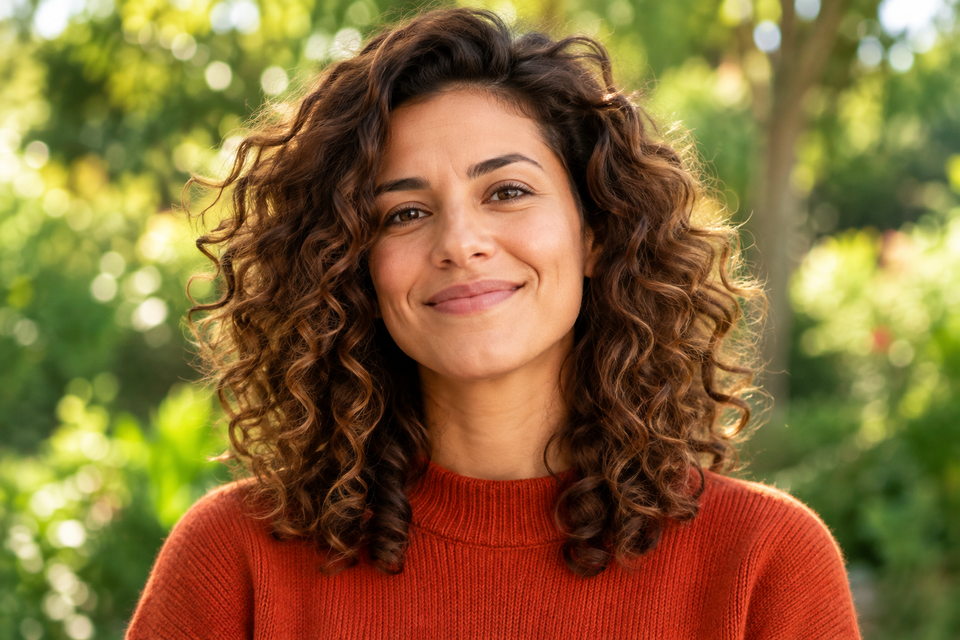
Periksa aturan dokumen yang berlaku. Beberapa otoritas melarang perubahan digital termasuk penggantian latar. Mode Foto asli hanya mengatur pemotongan.
Unggah potret yang jelas atau pilih Ambil foto dan aktifkan kamera. Izinkan akses kamera, tatap lensa dengan pencahayaan merata, lalu ambil foto untuk diedit.
Gunakan HTTPS atau localhost, izinkan akses kamera di browser, dan tutup aplikasi lain yang memakai kamera. Anda juga dapat mengunggah foto.
Hanya satu foto yang diambil untuk diedit. Mikrofon tidak diminta dan foto tidak diunggah. Tutup jendela kamera, hentikan kamera, sembunyikan atau tinggalkan halaman untuk mematikannya.
Batch mengekspor PNG transparan ukuran asli kecuali Anda menerapkan templat produk.
Penghapusan latar AI gratis. Setiap 3 hasil berhasil, pilih platform untuk menutup pesan dan melanjutkan. Kegagalan atau pembatalan tidak dihitung.
No. Classic works without AI. Remove a simple background, use the magic wand or draw a lasso. AI cutout is optional for complex subjects.
Use a solid or nearly solid background with a subject of a different color. Gradients, shadows, subjects touching the border and matching colors may need a magic wand or lasso. An uncertain background is left unchanged.
Gambar Anda tetap di perangkat. Berbagi memakai gambar promosi Cutout yang disiapkan dan tautan alat, bukan gambar Anda sendiri.
JPG, JPEG, PNG and WebP up to 25 MiB. Images must also fit within 24 million pixels and 16,384 pixels on either side. Invalid replacements leave your current image in place.
