 Cutout
 원본
원본제품 사진
Magic wandClick the background color.
 Cutoutby vztool
원래 배경을 제거하고 색상이나 내 사진을 선택한 다음 PNG 또는 JPG로 저장하세요. 두 이미지 모두 브라우저 안에서 처리됩니다.
Your images stay on your device.
TRY IT YOURSELF
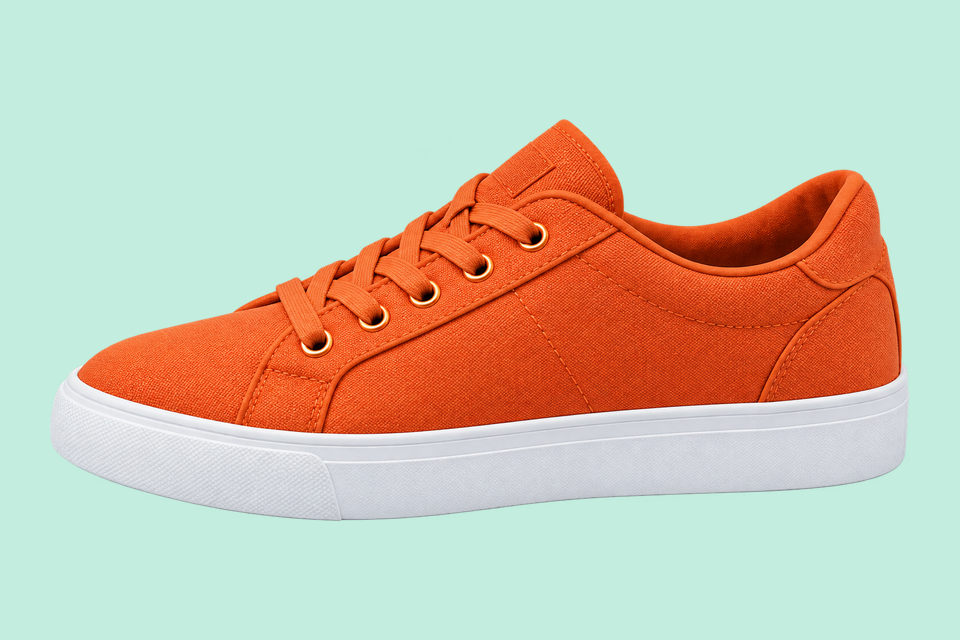
미리 제작한 민트색 배경 비교 예시입니다. 이 이미지 사용을 누르면 원본을 불러옵니다. 배경을 직접 제거한 다음 색상이나 사진을 선택하세요.
Cutout원본Click the background color.
 Cutout
 원본
원본Remove the solid backdrop in one click.
 AI 배경 제거
 원본
원본Remove a garden background and keep natural curls.
From photo to finished cutout, in four steps.
Drop a JPG, PNG or WebP, or try an example.
Click a color, draw a selection, or run AI cutout.
Zoom in, erase or restore, and soften the edge when needed.
Download a transparent PNG, a background-filled JPG, or the mask.
For areas with similar colors.
For a shape you define.

For subjects on complex backgrounds.
원래 배경을 제거하고 색상이나 내 사진을 선택한 다음 PNG 또는 JPG로 저장하세요. 두 이미지 모두 브라우저 안에서 처리됩니다.
먼저 Classic 또는 AI 배경 제거로 원래 배경을 없앤 뒤 가장자리를 다듬으세요. 새 배경을 선택하는 것만으로 기존 배경이 제거되지는 않습니다.
기본 배경은 민트색입니다. 원하는 색상이나 배경 사진을 선택할 수 있습니다. 사진은 캔버스를 채우며 가로·세로 위치로 잘리는 범위를 조절합니다.
배경을 바꿀 때는 기존에 배경을 제거한 결과를 사용합니다. AI를 다시 실행하거나 새로운 풍경을 생성하지 않습니다.
PNG에도 선택한 배경이 저장됩니다. 배경 없는 이미지는 투명을 선택하세요. JPG는 투명한 부분을 흰색으로 채웁니다.
만들기 시작HELP
Quick answers before your next cutout.
상품 템플릿을 적용하지 않으면 원본 크기 투명 PNG를 일괄 내보냅니다.
AI 배경 제거는 무료입니다. 3회 성공할 때마다 공유 플랫폼을 선택하면 안내가 닫히고 계속 사용할 수 있습니다. 실패와 취소는 횟수에 포함되지 않습니다.
No. Classic works without AI. Remove a simple background, use the magic wand or draw a lasso. AI cutout is optional for complex subjects.
Use a solid or nearly solid background with a subject of a different color. Gradients, shadows, subjects touching the border and matching colors may need a magic wand or lasso. An uncertain background is left unchanged.
사용자의 이미지는 기기에 남습니다. 공유에는 준비된 Cutout 홍보 이미지와 링크가 사용되며 사용자의 이미지는 포함되지 않습니다.
JPG, JPEG, PNG and WebP up to 25 MiB. Images must also fit within 24 million pixels and 16,384 pixels on either side. Invalid replacements leave your current image in place.

