 Cutout
 Asal
AsalFoto produk
Magic wandClick the background color.
 Cutoutby vztool
Buang latar asal, pilih warna atau foto sendiri, kemudian simpan hasil sebagai PNG atau JPG. Kedua-dua imej kekal dalam pelayar anda.
Your images stay on your device.
TRY IT YOURSELF
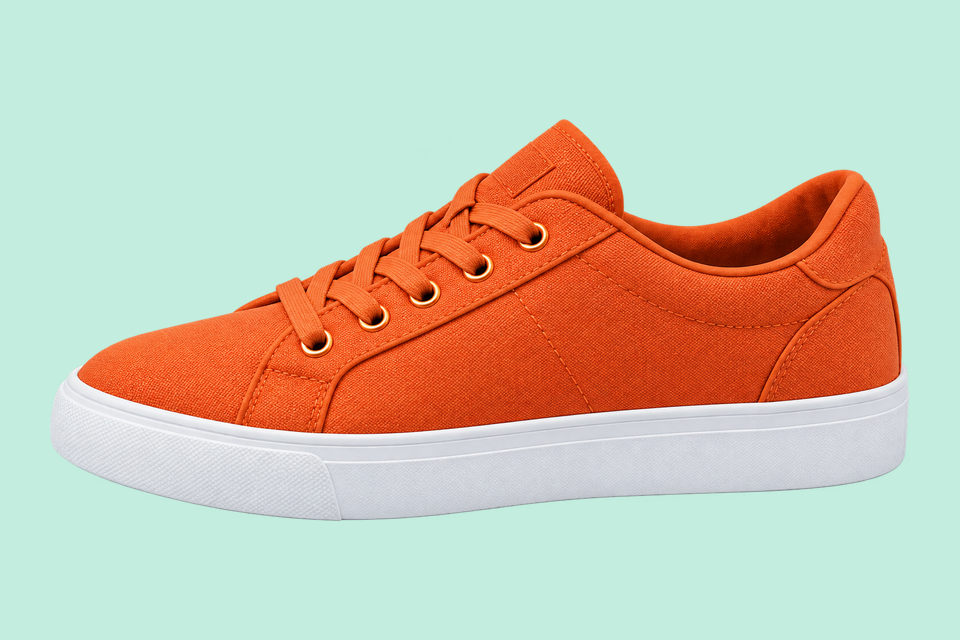
Perbandingan siap sedia ini menunjukkan potongan pada latar pudina. Cuba imej ini memuatkan imej asal; buang latarnya sendiri, kemudian pilih warna atau foto.
CutoutAsalClick the background color.
 Cutout
 Asal
AsalRemove the solid backdrop in one click.
 Potong dengan AI
 Asal
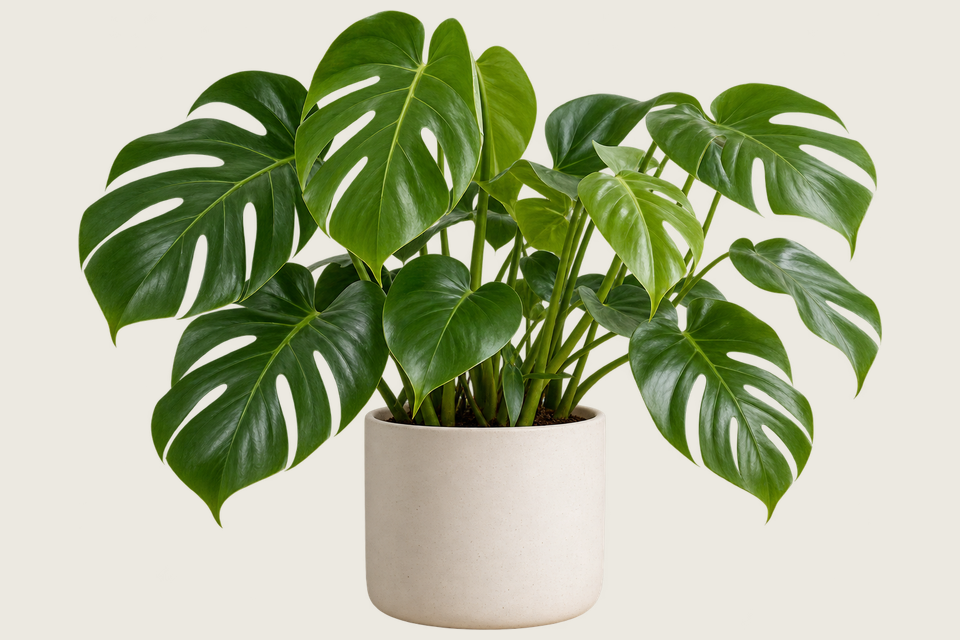
AsalRemove a garden background and keep natural curls.
From photo to finished cutout, in four steps.
Drop a JPG, PNG or WebP, or try an example.
Click a color, draw a selection, or run AI cutout.
Zoom in, erase or restore, and soften the edge when needed.
Download a transparent PNG, a background-filled JPG, or the mask.
For areas with similar colors.
For a shape you define.

For subjects on complex backgrounds.
Buang latar asal, pilih warna atau foto sendiri, kemudian simpan hasil sebagai PNG atau JPG. Kedua-dua imej kekal dalam pelayar anda.
Buang latar asal dahulu dengan Classic atau potongan AI, kemudian kemaskan tepinya. Memilih latar baharu tidak membuang latar lama.
Mulakan dengan warna pudina, pilih warna tersuai atau muat naik foto latar. Foto memenuhi kanvas; laraskan kedudukan mendatar dan menegak untuk memilih potongan.
Penukaran latar menggunakan hasil potongan sedia ada. Ia tidak menjalankan AI semula atau menjana pemandangan baharu.
PNG turut menyimpan latar yang dipilih. Pilih Lutsinar untuk potongan tanpa latar; JPG mengisi kawasan lutsinar dengan putih.
Mula berkaryaHELP
Quick answers before your next cutout.
Kelompok mengeksport PNG lutsinar saiz asal melainkan templat produk digunakan.
Pembuangan latar AI adalah percuma. Selepas setiap 3 hasil berjaya, pilih platform untuk menutup mesej dan meneruskan. Kegagalan atau pembatalan tidak dikira.
No. Classic works without AI. Remove a simple background, use the magic wand or draw a lasso. AI cutout is optional for complex subjects.
Use a solid or nearly solid background with a subject of a different color. Gradients, shadows, subjects touching the border and matching colors may need a magic wand or lasso. An uncertain background is left unchanged.
Imej anda kekal pada peranti. Perkongsian menggunakan imej promosi Cutout yang disediakan dan pautan alat, bukan imej peribadi anda.
JPG, JPEG, PNG and WebP up to 25 MiB. Images must also fit within 24 million pixels and 16,384 pixels on either side. Invalid replacements leave your current image in place.

