 图片抠图
图片抠图 原图
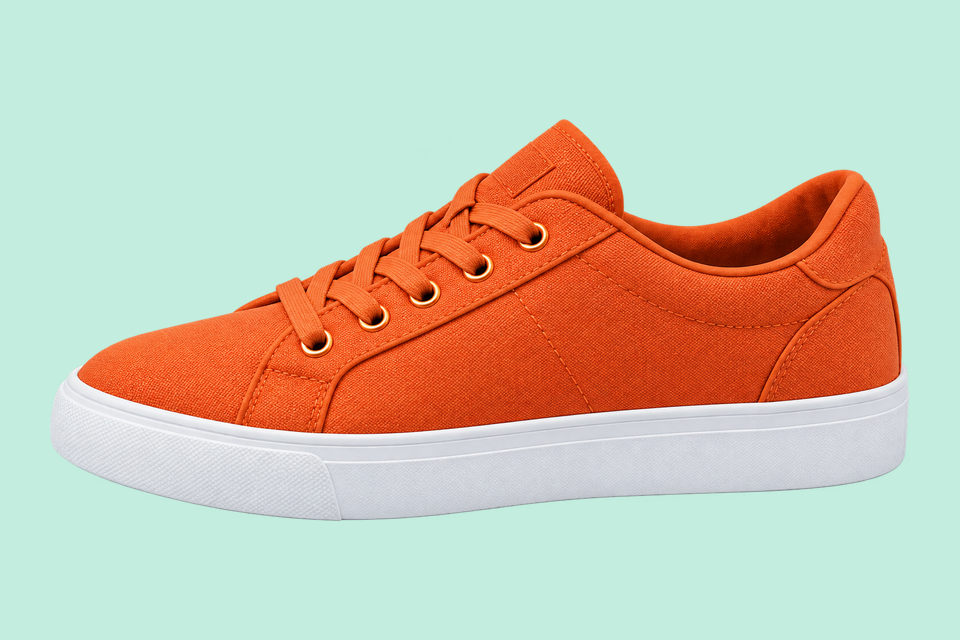
原图商品图片
魔法棒点击背景颜色即可移除。
 Cutoutby vztool
去除原背景,选择纯色或自己的照片,再将结果保存为 PNG 或 JPG。两张图片都留在浏览器中。
图片始终留在你的设备上。
亲自试一试
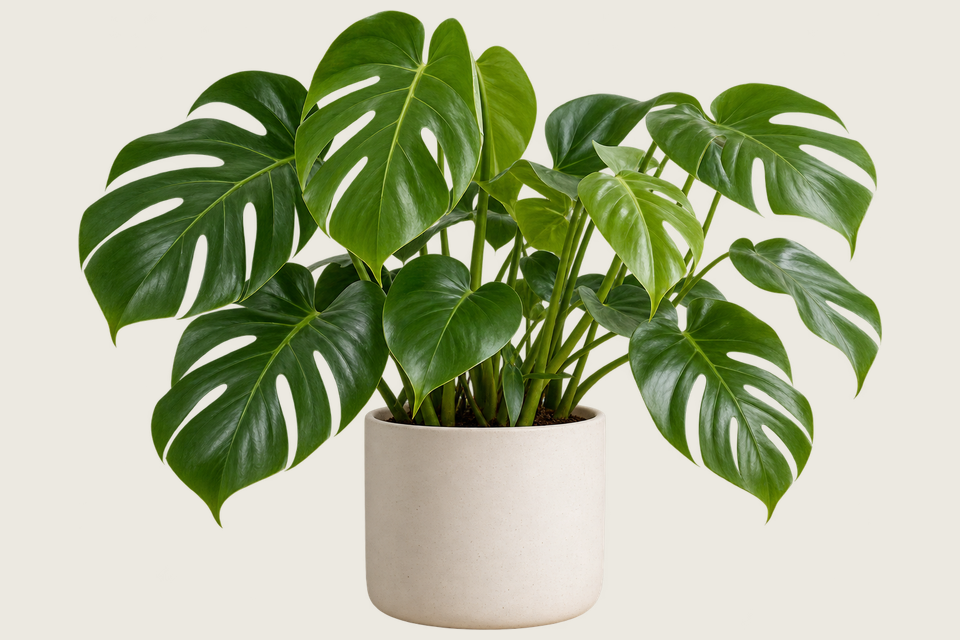
下方为预先制作的薄荷色背景对比。“试用此图片”会加载原图;请自行去除原背景,再选择颜色或照片。
图片抠图原图点击背景颜色即可移除。
 图片抠图
图片抠图 原图
原图一键去除纯色背景。
 AI 抠图
AI 抠图 原图
原图去除花园背景,保留自然卷发。
四步完成图片抠图。
放入 JPG、PNG、WebP 图片,或试用示例。
点击颜色、圈选区域,或运行 AI 抠图。
放大后擦除、恢复,按需柔化边缘。
下载透明 PNG、带背景的 JPG 或遮罩图片。
适合相近颜色的区域。
保留你自己圈选的形状。

适合复杂背景中的主体。
去除原背景,选择纯色或自己的照片,再将结果保存为 PNG 或 JPG。两张图片都留在浏览器中。
先用 Classic 或 AI 抠图去除原背景,再修整边缘。选择新背景不会自动去除旧背景。
默认使用薄荷色,也可选择自定义颜色或上传背景照片。照片铺满画布;调整横向和纵向位置可选择裁切范围。
更换背景会复用现有抠图结果,不会再次运行 AI,也不会生成新场景。
PNG 也会保存所选背景。要导出透明抠图,请选择“透明”;JPG 会将透明区域填为白色。
开始创作使用帮助
解答抠图时的常见问题。
批量默认导出原尺寸透明 PNG,应用商品图模板后使用模板设置。
AI 抠图免费使用。每成功处理 3 次,需选择一个分享平台关闭弹窗后继续。失败或取消不计次。
不需要。经典模式无需 AI,可移除简单背景、使用魔法棒或套索。复杂主体可以选择 AI 抠图。
纯色或近似纯色背景、主体与背景颜色明显不同的图片更合适。渐变、阴影、贴边主体或相同颜色可能需要魔法棒或套索。无法确定背景时保留当前结果。
你的图片留在本机,分享使用预备的 Cutout 宣传图和工具链接,不会包含你自己的图片。
支持 JPG、JPEG、PNG、WebP,文件最大 25 MiB。图片不超过 2400 万像素,任意一边不超过 16,384 像素。替换失败时保留当前图片。

