 AI 抠图
AI 抠图 原图
原图人像与发丝
AI 抠图去除花园背景,保留自然卷发。
 Cutoutby vztool
去除人像背景,检查细发丝与肩部边缘,保存为透明 PNG。照片始终留在浏览器中。
图片始终留在你的设备上。
亲自试一试
此预制案例使用真实 AI 抠图结果。载入原图后,可自行去背景、选择底色并导出照片。
AI 抠图原图去除花园背景,保留自然卷发。
 AI 抠图
AI 抠图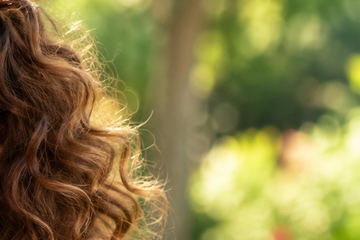 原图
原图检查卷发之间的空隙。软边可能保留原背景的颜色。
 AI 抠图
AI 抠图 原图
原图保存前,在浅色和深色背景上检查衣物边缘。
四步完成图片抠图。
上传人像,保留你需要的完整头发和肩部。
运行 AI 抠图去除原背景,必要时手动修整边缘。
放大后用小号画笔修整,并在白底与黑底上检查。撤销可恢复上一次笔画。
保存透明 PNG、更换背景或虚化原背景。蒙版 PNG 仅包含抠图蒙版。
去除人像背景,检查细发丝与肩部边缘,保存为透明 PNG。照片始终留在浏览器中。
只有点击“AI 抠图”后才运行 AI。
按实际尺寸检查发丝间隙和肩部边缘。用小号擦除或恢复画笔修整,完成笔画后可撤销。
导出前在白底和黑底上检查软边。柔化仅使蒙版变柔和,不会去除边缘杂色或恢复丢失的发丝。
可选择“原背景虚化”保留柔和背景,或选择“透明”导出抠图。本工具不校验证件照要求。
开始创作使用帮助
解答抠图时的常见问题。

批量默认导出原尺寸透明 PNG,应用商品图模板后使用模板设置。
AI 抠图免费使用。每成功处理 3 次,需选择一个分享平台关闭弹窗后继续。失败或取消不计次。
不需要。经典模式无需 AI,可移除简单背景、使用魔法棒或套索。复杂主体可以选择 AI 抠图。
纯色或近似纯色背景、主体与背景颜色明显不同的图片更合适。渐变、阴影、贴边主体或相同颜色可能需要魔法棒或套索。无法确定背景时保留当前结果。
你的图片留在本机,分享使用预备的 Cutout 宣传图和工具链接,不会包含你自己的图片。
支持 JPG、JPEG、PNG、WebP,文件最大 25 MiB。图片不超过 2400 万像素,任意一边不超过 16,384 像素。替换失败时保留当前图片。