 KI-Freistellung
 Original
 Cutoutby vztool
Lade ein Porträt hoch oder nimm ein Foto mit der Kamera auf. Entferne den Hintergrund, passe den Ausschnitt an und exportiere einen Druckbogen mit 300 dpi. Fotos bleiben im Browser.
Your images stay on your device.
TRY IT YOURSELF
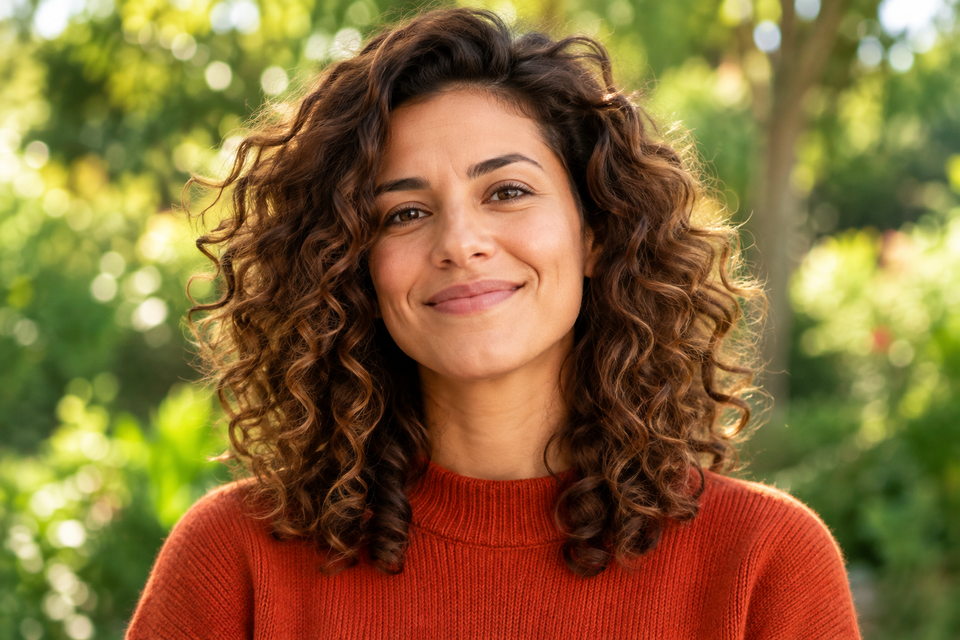
Dieses vorbereitete Beispiel zeigt eine echte KI-Freistellung. Lade das Original, entferne den Hintergrund, wähle eine Farbe und exportiere dein Foto.
KI-FreistellungOriginal KI-Freistellung
 Original
 KI-Freistellung
 Original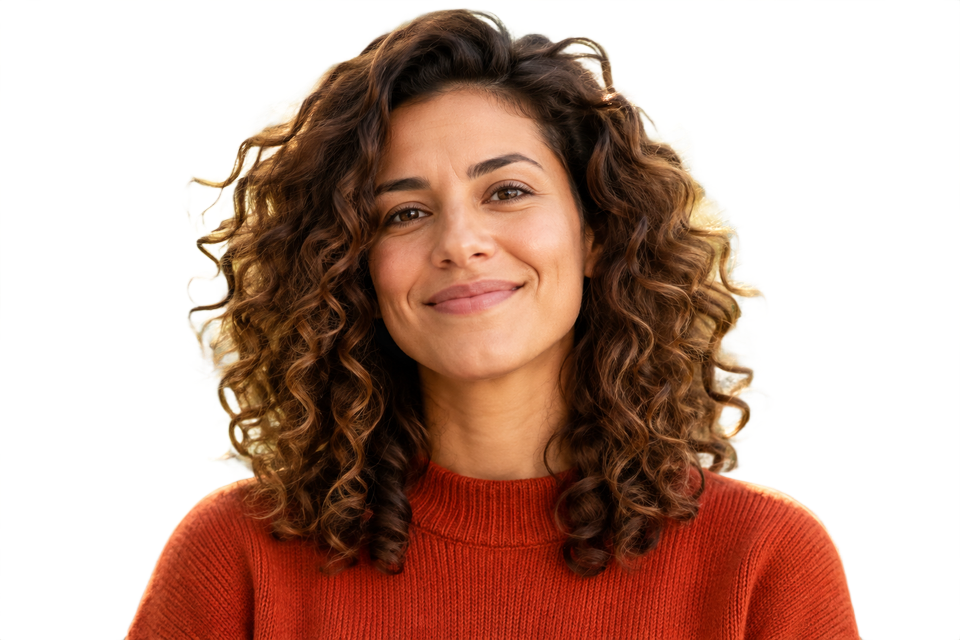
Fotoanleitung für die Kamera
Bebilderte Anleitung mit einem Beispielporträt. Die Bilder zeigen keine Live-Kamera.
Wähle Foto aufnehmen neben Bild hochladen. Das Kamerafenster öffnet sich, ohne die Kamera einzuschalten.
Wähle Kamera starten und erlaube den Kamerazugriff im Browser. Es wird kein Mikrofonzugriff angefordert.
Schaue bei gleichmäßigem Licht in die Linse und halte Kopf und Schultern vollständig im Bild. Wähle Foto aufnehmen, um dieses Bild zu verwenden.
Das aufgenommene Foto öffnet sich im Editor. Entferne den Hintergrund mit KI, wähle eine Hintergrundfarbe, passe die Größe an und lade ein Foto oder einen Druckbogen herunter.
Die Kamera benötigt HTTPS oder localhost in einem unterstützten Browser.
Foto zuschneiden, anordnen und drucken.
Lade ein klares Porträt hoch oder wähle Foto aufnehmen und starte die Kamera. Erlaube den Kamerazugriff, schaue bei gleichmäßigem Licht in die Linse und nimm ein Foto zum Bearbeiten auf.
Starte die KI-Freistellung, um den ursprünglichen Hintergrund zu entfernen. Bessere die Kanten bei Bedarf aus.
Wähle die Fotogröße, richte Kopf und Schultern aus und wähle eine Hintergrundfarbe.
Lade ein Foto oder einen Druckbogen mit 300 dpi herunter. Drucke in Originalgröße ohne Skalierung.
Lade ein Porträt hoch oder nimm ein Foto mit der Kamera auf. Entferne den Hintergrund, passe den Ausschnitt an und exportiere einen Druckbogen mit 300 dpi. Fotos bleiben im Browser.
Starte die Kamera und nimm ein Foto zum Bearbeiten auf. Das Foto bleibt auf diesem Gerät.
Wähle eine Größe oder gib Millimeter ein. Vorlagen prüfen keine Gesichtsposition und garantieren keine Annahme.
Prüfe die aktuellen Regeln für dein Dokument. Einige Behörden verbieten digitale Änderungen einschließlich Hintergrundwechsel. Originalfoto passt nur den Bildausschnitt an.
Lade ein Foto oder einen Druckbogen mit 300 dpi herunter. Drucke in Originalgröße ohne Skalierung.
Jetzt gestaltenHELP
Quick answers before your next cutout.
Prüfe die aktuellen Regeln für dein Dokument. Einige Behörden verbieten digitale Änderungen einschließlich Hintergrundwechsel. Originalfoto passt nur den Bildausschnitt an.
Lade ein klares Porträt hoch oder wähle Foto aufnehmen und starte die Kamera. Erlaube den Kamerazugriff, schaue bei gleichmäßigem Licht in die Linse und nimm ein Foto zum Bearbeiten auf.
Verwende HTTPS oder localhost, erlaube den Kamerazugriff im Browser und schließe andere Apps, die die Kamera nutzen. Du kannst auch ein Foto hochladen.
Es wird nur ein einzelnes Foto zum Bearbeiten aufgenommen. Es wird kein Mikrofon angefordert und kein Foto hochgeladen. Schließe das Kamerafenster, stoppe die Kamera oder blende die Seite aus bzw. verlasse sie, um die Kamera auszuschalten.
Der Stapel exportiert transparente PNGs in Originalgröße, sofern keine Produktvorlage angewendet wird.
KI-Freistellung ist kostenlos. Wähle nach jeweils 3 erfolgreichen Freistellungen eine Plattform, um den Hinweis zu schließen und fortzufahren. Fehler und Abbrüche zählen nicht.
No. Classic works without AI. Remove a simple background, use the magic wand or draw a lasso. AI cutout is optional for complex subjects.
Use a solid or nearly solid background with a subject of a different color. Gradients, shadows, subjects touching the border and matching colors may need a magic wand or lasso. An uncertain background is left unchanged.
Deine Bilder bleiben auf deinem Gerät. Geteilt werden ein vorbereitetes Cutout-Werbebild und der Link, niemals deine eigenen Bilder.
JPG, JPEG, PNG and WebP up to 25 MiB. Images must also fit within 24 million pixels and 16,384 pixels on either side. Invalid replacements leave your current image in place.
