 KI-Freistellung
 Original
Portraits & hair
KI-FreistellungRemove a garden background and keep natural curls.
 Cutoutby vztool
Entferne den Hintergrund eines Porträts, prüfe feine Haare und Schultern und speichere ein transparentes PNG. Das Foto bleibt im Browser.
Your images stay on your device.
TRY IT YOURSELF
Dieses vorbereitete Beispiel zeigt eine echte KI-Freistellung. Lade das Original, entferne den Hintergrund, wähle eine Farbe und exportiere dein Foto.
KI-FreistellungOriginalRemove a garden background and keep natural curls.
 KI-Freistellung
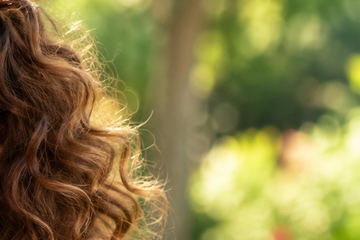 Original
Prüfe die Lücken zwischen den Locken. Weiche Kanten können die ursprüngliche Hintergrundfarbe behalten.
 KI-Freistellung
 Original
Prüfe die Kleidung vor dem Speichern auf hellem und dunklem Hintergrund.
From photo to finished cutout, in four steps.
Lade ein Porträt hoch, das alle gewünschten Haare und Schultern enthält.
Starte die KI-Freistellung, um den ursprünglichen Hintergrund zu entfernen. Bessere die Kanten bei Bedarf aus.
Zoome hinein, nutze einen kleinen Pinsel und prüfe auf Weiß und Schwarz. Rückgängig stellt den vorherigen Strich wieder her.
Speichere ein transparentes PNG, wähle einen neuen Hintergrund oder zeichne das Original weich. Masken-PNG enthält nur die Freistellungsmaske.
Entferne den Hintergrund eines Porträts, prüfe feine Haare und Schultern und speichere ein transparentes PNG. Das Foto bleibt im Browser.
Die KI startet erst mit einem Klick auf KI-Freistellung.
Prüfe Haarzwischenräume und Schulterkanten in Originalgröße. Korrigiere mit einem kleinen Radieren- oder Wiederherstellen-Pinsel und mache abgeschlossene Striche rückgängig.
Prüfe weiche Kanten vor dem Export auf Weiß und Schwarz. Weichzeichnen macht nur die Maske weicher; es entfernt keine Farbsäume und stellt keine verlorenen Haare wieder her.
Wähle Originalhintergrund weichzeichnen für einen weichen Hintergrund oder Transparent für eine Freistellung. Dieses Werkzeug prüft keine Anforderungen an Ausweisfotos.
Jetzt gestaltenHELP
Quick answers before your next cutout.
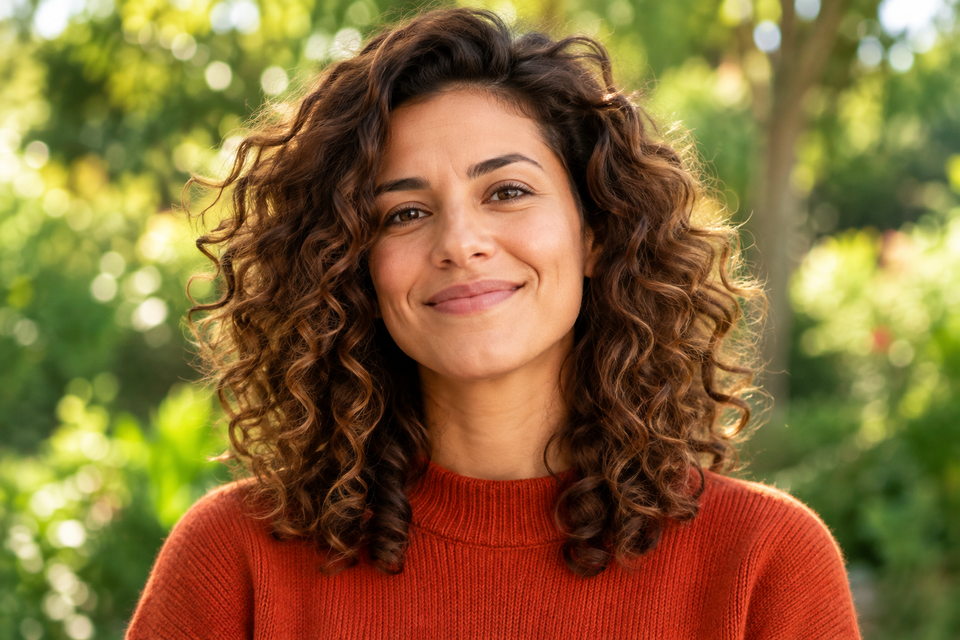
Der Stapel exportiert transparente PNGs in Originalgröße, sofern keine Produktvorlage angewendet wird.
KI-Freistellung ist kostenlos. Wähle nach jeweils 3 erfolgreichen Freistellungen eine Plattform, um den Hinweis zu schließen und fortzufahren. Fehler und Abbrüche zählen nicht.
No. Classic works without AI. Remove a simple background, use the magic wand or draw a lasso. AI cutout is optional for complex subjects.
Use a solid or nearly solid background with a subject of a different color. Gradients, shadows, subjects touching the border and matching colors may need a magic wand or lasso. An uncertain background is left unchanged.
Deine Bilder bleiben auf deinem Gerät. Geteilt werden ein vorbereitetes Cutout-Werbebild und der Link, niemals deine eigenen Bilder.
JPG, JPEG, PNG and WebP up to 25 MiB. Images must also fit within 24 million pixels and 16,384 pixels on either side. Invalid replacements leave your current image in place.