 AI 去背
AI 去背 原圖
原圖 Cutoutby vztool
上傳人像或用攝影機拍照,去除背景、調整構圖並匯出300 dpi相紙排版圖。照片始終保留在瀏覽器中。
Your images stay on your device.
TRY IT YOURSELF
此預製案例使用真實 AI 去背結果。載入原圖後,可自行去背、選擇底色並匯出照片。
AI 去背原圖 AI 去背
AI 去背 原圖
原圖 AI 去背
AI 去背 原圖
原圖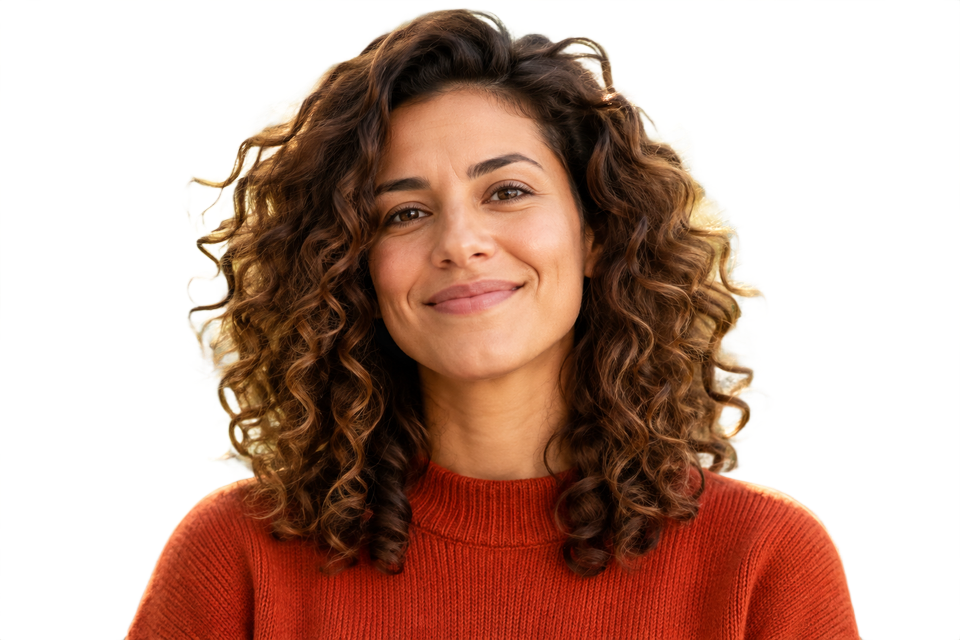
拍照圖文教學
以下使用範例人像示範操作,畫面並非即時攝影機畫面。
在上傳區點選「拍照」,開啟拍攝視窗。此時尚不會開啟攝影機。
點選「開啟攝影機」,再允許瀏覽器存取攝影機。不會要求麥克風權限。
在均勻光線下正對鏡頭,讓完整頭部和雙肩進入畫面。點選「拍照」,使用目前畫面。
拍攝的照片會自動進入編輯器。執行AI去背、選擇底色、調整尺寸,再下載單張照片或相紙排版圖。
請在支援的瀏覽器中透過 HTTPS 或 localhost 存取攝影機。
調整尺寸、構圖並排版列印。
上傳清晰人像,或選擇「拍照」並開啟攝影機。允許攝影機權限,在均勻光線下正對鏡頭,拍照後進入編輯。
執行 AI 去背移除原背景,必要時手動修整邊緣。
選擇照片尺寸,調整頭肩構圖,再選擇背景顏色。
下載單張照片或300 dpi排版圖。列印時選擇實際尺寸並關閉縮放。
上傳人像或用攝影機拍照,去除背景、調整構圖並匯出300 dpi相紙排版圖。照片始終保留在瀏覽器中。
開啟攝影機後拍照,即可編輯證件照。照片僅保留在此裝置上。
選擇尺寸或輸入毫米數。尺寸預設不檢查臉部位置,也不保證審核通過。
請核對證件目前的要求。部分機構禁止包括換底在內的數位修改。「原始照片」模式僅調整裁切構圖。
下載單張照片或300 dpi排版圖。列印時選擇實際尺寸並關閉縮放。
開始創作HELP
Quick answers before your next cutout.

請核對證件目前的要求。部分機構禁止包括換底在內的數位修改。「原始照片」模式僅調整裁切構圖。
上傳清晰人像,或選擇「拍照」並開啟攝影機。允許攝影機權限,在均勻光線下正對鏡頭,拍照後進入編輯。
請使用HTTPS或localhost位址,在瀏覽器中允許攝影機權限,並關閉其他正在使用攝影機的應用程式。也可以直接上傳照片。
僅拍攝一張照片用於編輯,不要求麥克風權限,也不上傳照片。關閉拍攝視窗、停止攝影機、隱藏或離開頁面都會關閉攝影機。
批次預設匯出原尺寸透明 PNG,套用商品圖範本後使用範本設定。
AI 去背免費使用。每成功處理 3 次,需選擇一個分享平台關閉彈窗後繼續。失敗或取消不計次。
No. Classic works without AI. Remove a simple background, use the magic wand or draw a lasso. AI cutout is optional for complex subjects.
Use a solid or nearly solid background with a subject of a different color. Gradients, shadows, subjects touching the border and matching colors may need a magic wand or lasso. An uncertain background is left unchanged.
你的圖片留在本機,分享使用預備的 Cutout 宣傳圖與工具連結,不會包含你自己的圖片。
JPG, JPEG, PNG and WebP up to 25 MiB. Images must also fit within 24 million pixels and 16,384 pixels on either side. Invalid replacements leave your current image in place.
